
Jak wgrać punkty POI
← Wróć do listy
Przewodnik dla: Automapa
- Konwersja na UAM
- Konwersja na AMP
- Instrukcja wgrywania
- Instrukcja wgrywania na Android
Instrukcja Konwertowania na UAM (AutoMapa)
Punkty POI dla nawigacji Automapa mają rozszerzenie *.UAM . Pobrane pliki POI należy skopiować do urządzenia do dowolnego folderu, następnie w programie Automapa należy wybrać Menu => Ustawienia => POI Użytkowinia a następnie Plik => ImportujInstrukcja Konwertowania na AMP (AutoMapa)
1). Należy ściągnąć z portalu PoiPoint wybraną przez siebie kategorie. Na przykładzie fotoradarów: Klikasz na kategorie Dla Kierowców -> Fotoradary stacjonarne -> Pobierz POI -> AutoMapa > 5.3 -> Zapisz np na pulpit.2). Uruchom program POIConverter 1.0.3.48(dostępny w PoiPoint w dziale Download).
3). Należy wskazać ścieżkę do pobranego wcześniej pliku:
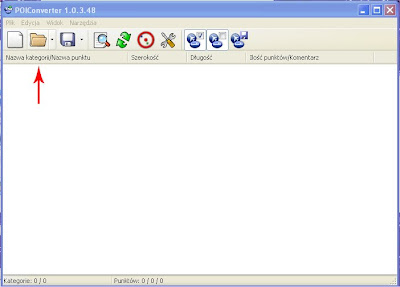
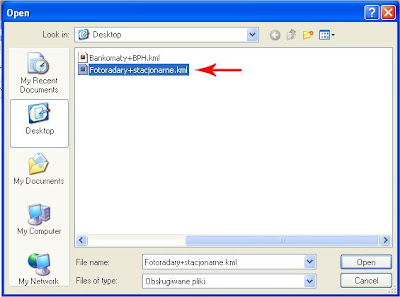
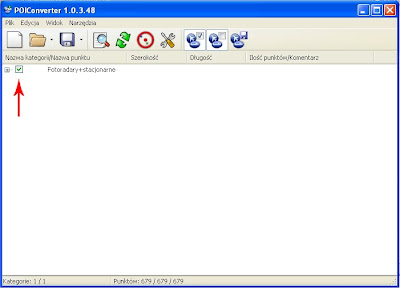
4). Jeżeli plik się wgra to należy go zaznaczyć:
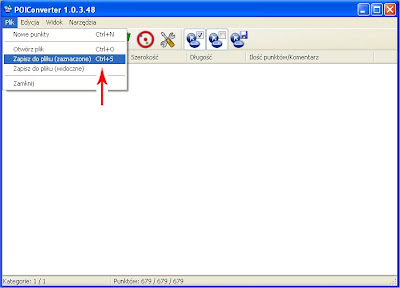
5). Kliknij na Plik -> Zapisz do pliku(zaznaczone):
6). Wpisz nazwę pliku (najlepiej taka samą jaką pobrałeś) oraz wybierz Save As Type jako Punkty AMP(*.amp)
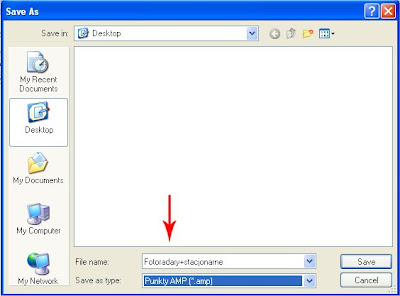
7). Powstaną wtedy 3 pliki np: Fotoradary+stacjonarne.amp, Fotoradary+stacjonarne.ampdesc, Fotoradary+stacjonarne.ampdata które należy wgrać do nawigacji.
Instrukcja wgrywania punktów POI do starszych wersji AutoMapa (UAM)
Aby dodać punkty POI do starszych wersji AutoMapy, należy je najpierw poprawnie zaimportować do programu.
- Utwórz nowy katalog na karcie SD lub w katalogu głównym AutoMapy. Możesz nazwać go np. MojePOI. Skopiuj do niego wszystkie pliki POI przekonwertowane do formatu UAM.
-
W AutoMapie przejdź do: Menu → POI → Zarządzanie i kliknij ikonę
karteczki z zagiętym rogiem. Następnie wybierz Importuj i wskaż katalog,
w którym znajdują się pliki POI.
Przy imporcie każdej kategorii pojawi się pytanie: „Czy chcesz utworzyć nowy plik dla importowanych punktów?” – wybierz Nie. Operację powtórz dla wszystkich kategorii, które chcesz dodać. - Przejdź do: Menu → POI → Wyświetlanie i w drugiej kolumnie zaznacz punkty POI, które mają być widoczne na mapie, jeśli nie zostały zaznaczone automatycznie.
-
Aby wyświetlały się ikony oraz komunikaty głosowe:
- W katalogu głównym AutoMapy utwórz folder Icons i skopiuj do niego pliki ikon.
- Utwórz folder Voices i skopiuj do niego pliki dźwiękowe.
Ważne: nazwy plików muszą być identyczne z nazwą punktu POI.
Przykład:
Punkt POI: Fotoradar.uam
Ikona: Fotoradar.bmp
Dźwięk: Fotoradar.wav
Instrukcja wgrywania punktów POI do nowszych wersji AutoMapa (AMP)
W nowszych wersjach AutoMapy punkty POI w formacie AMP dodaje się bezpośrednio z pliku.
- Utwórz nowy katalog na karcie SD lub w katalogu głównym AutoMapy, np. MojePOI, i skopiuj do niego wszystkie pliki AMP.
- W AutoMapie przejdź do: Menu → POI → Zarządzanie, kliknij ikonę karteczki z zagiętym rogiem, a następnie wybierz Dodaj z pliku i wskaż katalog z zapisanymi punktami POI.
Instrukcja wgrywania punktów POI do AutoMapa na Androidzie
Po przekonwertowaniu punktów POI skopiuj pliki do folderu:
AutoMapa/Maps/Nazwa_Twojej_Mapy
Po uruchomieniu aplikacji AutoMapa przejdź do ustawień POI i wybierz, które punkty mają być wyświetlane na mapie.