
Jak wgrać punkty POI
Punkty POI do nawigacji iGO 8
Sposób 1 - pliki KML i KMZ
Punkty POI dla nawigacji iGO 8 występują w formatach KML oraz KMZ.
Aby je wgrać, skopiuj pliki do katalogu:
iGO8/content/userdata/poi
Następnie uruchom ponownie nawigację. W menu urządzenia przejdź do: Manage → POI, wybierz opcję Edit, włącz wybrane punkty POI i przypisz im odpowiednie ikony.
Sposób 2 - pliki SPUD (fotoradary)
W niektórych wersjach map iGO punkty POI, w tym fotoradary, zapisane są w formacie SPUD. Aby zaktualizować bazę fotoradarów, należy użyć narzędzia SpeedcamUpdates.xls, dostępnego w serwisie PoiPoint.
Program możesz pobrać w dziale narzędzia do POI .
Gdzie pobrać punkty POI do iGO
Aktualne punkty POI do nawigacji iGO, w tym fotoradary, kontrole drogowe, parkingi oraz miejsca serwisowe, są dostępne do pobrania w bazie PoiPoint.
Konwersja pliku GPX do SPUD (iGO)
-
Skopiuj do jednego katalogu następujące pliki:
- SpeedcamUpdates 0.99.xls
- SpeedcamUpdates.spud
- plik GPX z punktami POI, np. fotoradary.gpx
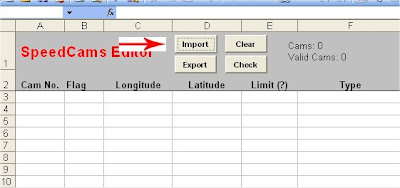
- Uruchom w programie Microsoft Excel plik SpeedcamUpdates 0.99.xls.
-
Zaimportuj plik z fotoradarami w formacie GPX.
-
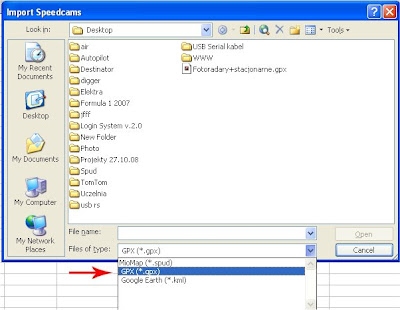
Wybierz format GPX (*.gpx) i wskaż odpowiedni plik, np.
Fotoradary_stacjonarne.gpx.
-
Po poprawnym zaimportowaniu danych kliknij EXPORT
i zapisz wynik do pliku SpeedcamUpdates.spud.

- Skopiuj plik SpeedcamUpdates.spud do nawigacji iGO i uruchom urządzenie ponownie.
Autor instrukcji: maddaf