
Jak wgrać punkty POI
← Wróć do listy
Przewodnik dla: MapaMap
Jak wgrać punkty POI do nawigacji GPS - MapaMap
MapaMap
1). Pobierz plik POI. Pliki dla MapaMap mają rozszerzenie CSV,
2). Podłącz nawigację do komputera,
3). Uruchom ActiveSync(do pobrania z działu DOWNLOAD),
4). Skopiuj POI za pomocą ActiveSync do katalogu \MapaMapAddins(jeżeli nie ma takiego katalogu należy go ręcnie utworzyć),
5). Następnie należy zimportować w nawigacji. Należy wejść do menu: USTAWIENIA -> USTAWIENIA POI -> IMPORT. Na liście będie plik który wcześniej wgraliśmy. Należy go wybrać i przycisnąć OK,
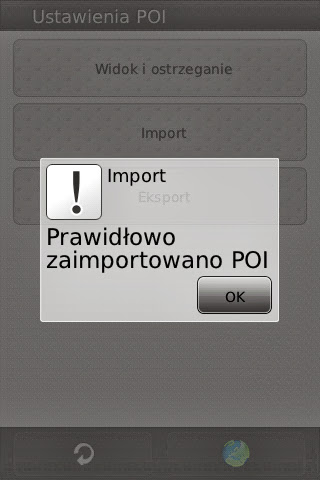
6). Po zakończeniu importowania pojawi się komunikat: "Prawidłowo zaimportowane POI". Naciskamy OK,
7).Wchodzimy w menu WIDOK I OSTRZEGANIE i ustawiamy ostrzeganie(jeżeli ma ostrzegać o fotoradarach czy kontrolach drogowych) według kategorii do których je zaimportowaliśmy.
1). Pobierz plik POI oraz/lub ikony(ikony w formiacie PNG 62x62). Pliki dla MapaMap mają rozszerzenie CSV,
2). Pobrane pliki POI należy wgrać do folderu:
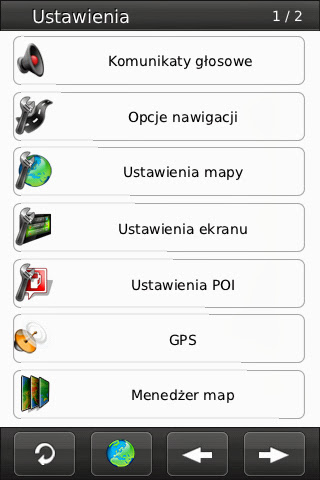
3). Uruchom program MapaMap i wybierz USTAWIENIA

4). Wybierz USTAWIENIA POI
5). Wybierz IMPORT i postępuj zgodnie z instrukcjami


6). Aby wyświetlić POI na mapie lub uruchomić ostrzeganie wybierz WIDOK I OSTRZEGANIE

[Pobierz punkty POI do MapaMap]
- MapaMap PND
- MapaMap Android
Instalacja dla nawigacji typu PND:
1). Pobierz plik POI. Pliki dla MapaMap mają rozszerzenie CSV,
2). Podłącz nawigację do komputera,
3). Uruchom ActiveSync(do pobrania z działu DOWNLOAD),
4). Skopiuj POI za pomocą ActiveSync do katalogu \MapaMapAddins(jeżeli nie ma takiego katalogu należy go ręcnie utworzyć),
5). Następnie należy zimportować w nawigacji. Należy wejść do menu: USTAWIENIA -> USTAWIENIA POI -> IMPORT. Na liście będie plik który wcześniej wgraliśmy. Należy go wybrać i przycisnąć OK,
6). Po zakończeniu importowania pojawi się komunikat: "Prawidłowo zaimportowane POI". Naciskamy OK,
7).Wchodzimy w menu WIDOK I OSTRZEGANIE i ustawiamy ostrzeganie(jeżeli ma ostrzegać o fotoradarach czy kontrolach drogowych) według kategorii do których je zaimportowaliśmy.
Gdzie pobrać punkty POI do MapaMap
Aktualne punkty POI do nawigacji MapaMap, w tym fotoradary, kontrole drogowe, parkingi, miejsca serwisowe, kempingi i inne kategorie, są dostępne do pobrania w serwisie PoiPoint.
Przejdź do pobierania punktów POI do MapaMap
Instalacja dla MapaMap mobile(np. Android)
1). Pobierz plik POI oraz/lub ikony(ikony w formiacie PNG 62x62). Pliki dla MapaMap mają rozszerzenie CSV,
2). Pobrane pliki POI należy wgrać do folderu:
3). Uruchom program MapaMap i wybierz USTAWIENIA
4). Wybierz USTAWIENIA POI
5). Wybierz IMPORT i postępuj zgodnie z instrukcjami
6). Aby wyświetlić POI na mapie lub uruchomić ostrzeganie wybierz WIDOK I OSTRZEGANIE
[Pobierz punkty POI do MapaMap]